配置项列表
概述
配置项列表是CMDB中用于查看和管理配置项的核心模块。通过创建不同的配置项列表视图,可以灵活地组织和展示配置项数据,满足不同的业务需求。
这个模块能帮你做什么:
- 创建自定义的配置项列表视图(如"所有服务器"、"生产环境应用"等)
- 通过查询过滤配置项数据
- 动态配置表格列,选择需要显示的属性
- 支持批量操作和导出功能
- 创建和关联配置项(包括带强制依赖的多步创建)
主要特性
- 列表视图:左侧展示系统列表和自定义列表的分类组织
- 视图管理:创建、编辑、克隆、删除自定义列表视图
- 动态显示配置项属性:根据所选配置项类型自动选择列表中显示的属性
- 多标签详情页:详情、配置拓扑、组件资源、变更历史四个维度查看配置项
- 高级筛选:支持复杂的过滤条件和查询配置
- 配置项操作:支持批量删除、导出当前列表、创建配置项、创建关联配置项
- 持久化设置:表格列设置、密度、分页大小等自动保存到本地存储
界面组织
配置项列表管理页面采用左右分栏布局:
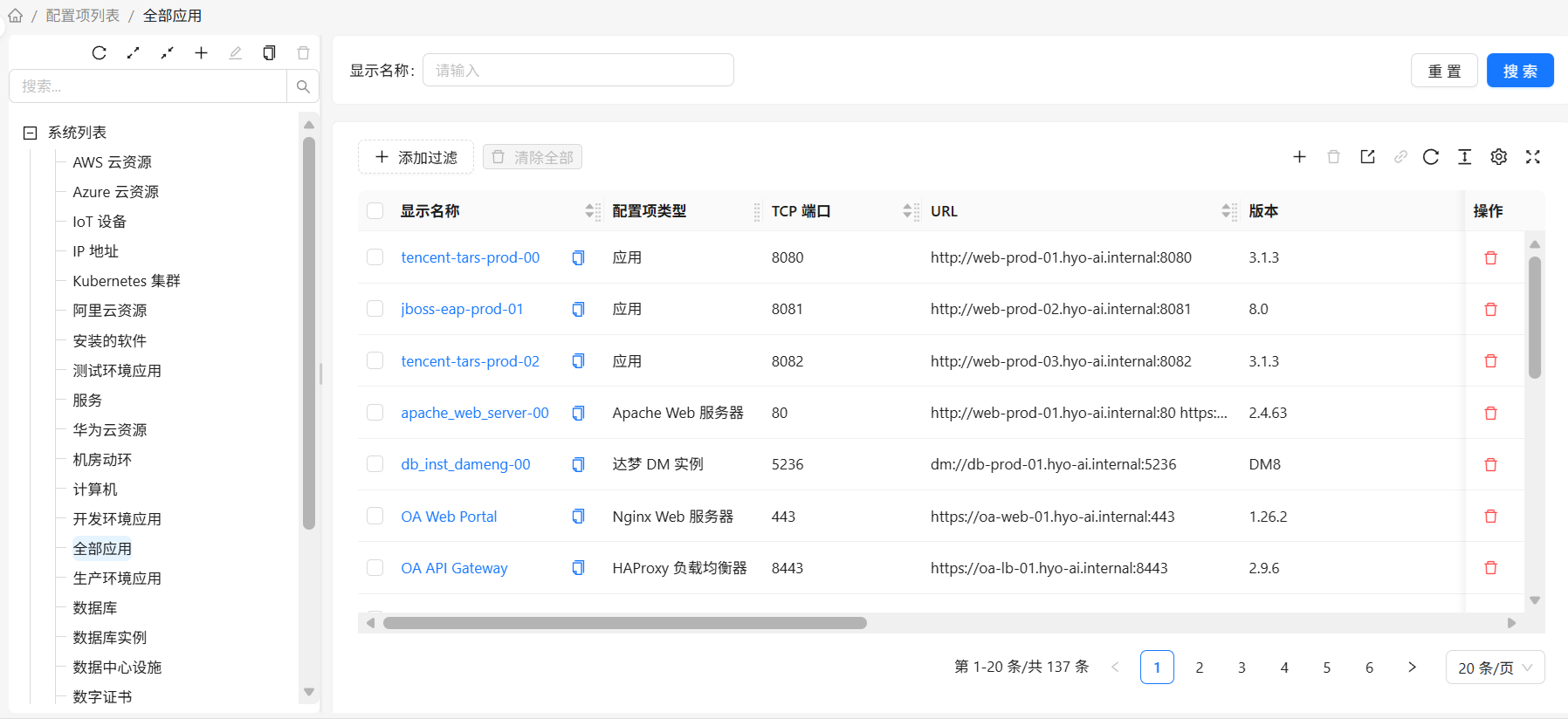
左侧:配置项列表
左侧显示所有配置项列表视图,按类型分组:
- 系统列表:系统预定义的列表视图
- 自定义列表:用户创建的自定义列表视图
列表操作:
- 添加列表:点击顶部"添加"按钮创建新列表
- 编辑列表:选择一个列表,点击顶部"编辑"按钮编辑选中的列表
- 克隆列表:选择一个列表,点击顶部"克隆"按钮克隆选中的列表
- 删除列表:选择一个列表,点击顶部"删除"按钮删除选中的列表(系统列表不能删除)
右侧:配置项实例列表
右侧显示选中列表视图的配置项数据:
- 配置项:根据所选配置项类型,列表中显示相应的配置项属性
- 高级筛选:配置筛选条件过滤数据
- 配置项数据操作:对于列表视图列出的配置项可执行的操作:创建/编辑单个配置项,批量删除配置项,批量导出配置项,创建关联配置项等
- 分页:支持分页浏览大量数据
如何使用
查看配置项
- 在左侧列表中选择一个列表视图
- 右侧自动显示该视图的配置项数据
- 点击配置项行可查看详情
搜索配置项
使用右侧列表上方的快速搜索框:
- 在快速搜索框中输入配置项的显示名称,点击"搜索"按钮
- 列表会自动过滤,只显示匹配的配置项
- 点击"重置"按钮,恢复显示所有配置项
创建自定义列表视图
- 点击左侧列表上方的"添加"按钮
- 在弹出对话框中填写列表视图信息:
- 名称:列表视图的唯一标识符
- 显示名称:列表视图的中文名称
- 根配置项类型:选择要查询的配置项类型
- 类型过滤:设置包含子类型等选项
- 属性条件:添加过滤条件(可选)
- 点击"确定"保存
编辑列表视图
注意:只能编辑自定义列表视图,系统列表不能编辑。
- 选择用户列表里的要编辑的列表
- 点击顶部"编辑"按钮
- 修改列表视图配置
- 点击"确定"保存
克隆列表视图
- 选择要克隆的列表视图
- 在顶部点击"克隆"按钮
- 修改克隆后的列表名称(名称必须唯一)
- 点击"确定"保存
删除列表视图
注意:只能删除自定义列表视图,系统列表不能删除。
- 在配置项列表数选择要删除的列表视图
- 在弹出菜单中"确定"按钮
- 确认删除操作
列表视图配置
配置项列表配置页面用于创建和编辑配置项列表,,具体操作步骤请参见列表视图配置
配置项实例列表
配置项实例列表上可以对实例做增删改查以及导出的操作,具体操作步骤请参见配置项目录
系统列表 对比 自定义列表
| 特性 | 系统列表 | 自定义列表 |
|---|---|---|
| 来源 | 系统预定义 | 用户创建 |
| 修改 | 不能编辑或删除 | 可以编辑和删除 |
| 用途 | 提供常用视图 | 满足特定需求 |